正方形の一辺は、35mmではない
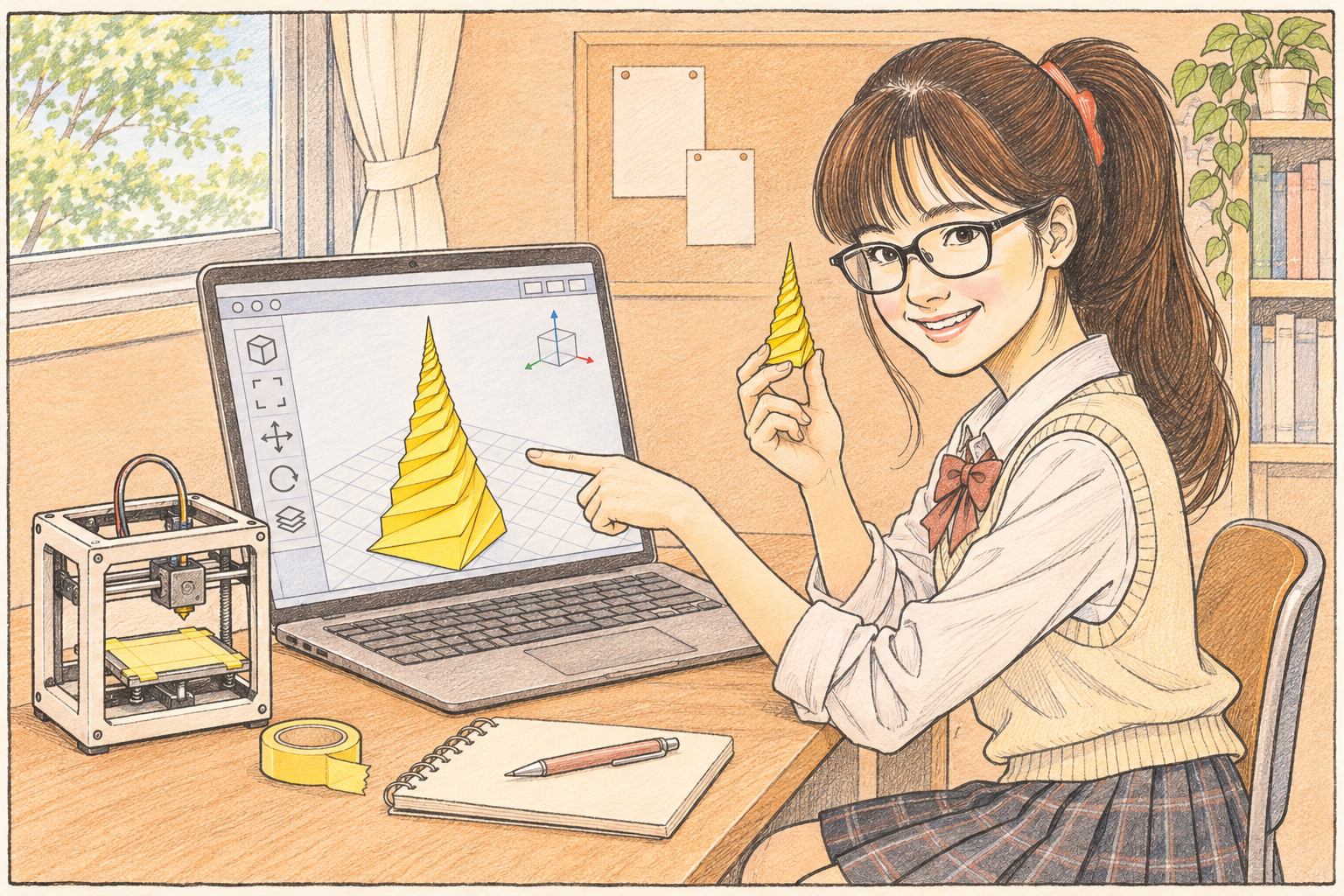
作りたいのは、底面の直径35mm・高さ70mmの円錐です。ヤクルトマンの頭の大きさですね。これを、ねじれた四角柱で近似します。
最初の落とし穴は、正方形の大きさです。円錐の直径が35mmだからといって、一辺35mmの正方形を描くと太すぎます。円錐の側面に当たるのは正方形の角なので、合わせるべきは対角線のほうです。
対角線は一辺の約1.4倍(√2倍)なので、一辺は 35 ÷ 1.4 = 25mm。ここで「あ、そうか」となるかどうかで、出来上がりの太さが変わります。私は最初、たぶん35mmで描いていました。
1mm上げて、15度回して、0.986倍
手順はこうです。25mm角の正方形をコピーして、Z軸方向に1mm上げ、15度回します。この角度がドリルのピッチになります。15度でなくてもいいのですが、90度を割り切れる数のほうが後で計算しやすい、とのことです。
次に、上の正方形を少し縮めます。高さ70mmで先端がとがる円錐なので、1mm上がるごとに1/70ずつ小さくすればいい。倍率は 1 − 1 ÷ 70 = 0.986倍です。2枚目なら2mm上・30度回転・0.972倍。回す・上げる・縮めるの3つを1組にして、これを繰り返します。
5回繰り返して、正方形は合計6枚、角度にして75度分になったところで止めます。キリよく90度までやりたくなるのですが、90度の1つ手前で止めるのがポイントだそうです。
90度まで回すと、ロフトが迷う
6枚の正方形を順に選んで、Loft(ロフト)ツールでつなぎます。90度まで回してしまうと、このロフトの自動認識が効かなくなるのだそうです。
理由は元記事には書かれていませんが、私はこう考えました。正方形は90度回すと元とまったく同じ形になります。どの角とどの角をつなげばいいのか、ソフトから見ると区別がつかなくなるのではないでしょうか。ここは私の推測です。
その先の手順もうまくできています。できた部品をいったん横にどけて(移動した距離は覚えておく)、90度回した正方形を1枚追加し、最後の正方形とその手前の2枚の計3枚をロフトでつなぎます。どけておいた部品を元の位置に戻し、2つを Merge で結合すると、ちょうど1ピッチ分のねじれができあがります。
70回はやらない。ここから一気に加速する
このまま1mmずつ70回繰り返してもいいのですが、元記事いわく「あまりに馬鹿馬鹿しいので」、ここで作戦を変えます。
できた1ピッチ分の部品を見ると、一番上の正方形は周囲が91.6mm、つまり一辺約22.9mm。底面の25mmに対して約0.91倍です。そこで部品をコピーして、X-Y方向だけその倍率で縮めます。すると大きいほうの上面が、小さいほうの底面にぴったり重なります。Z方向まで縮めると、ピッチが狂うので注意です。
しかもこの部品は、90度回しても同じ形です。だから回さずに、マグネットツールで上に積むだけでいい。コピー→縮小→積み上げを繰り返すと、ドリルの形ができあがります。
1枚ずつ作るのをやめて、できた塊ごと使い回す。地道な作業をどこで見切るかの判断が、この記事でいちばん好きなところです。
サポート材は使わない。逆さまに刷る
3Dプリンターで出すときは、サポート材なしで大丈夫だそうです。というより「サポート材を使うと大変なことになります」。ねじれた面の溝に、取れないサポートがびっしり詰まる光景が目に浮かびます。
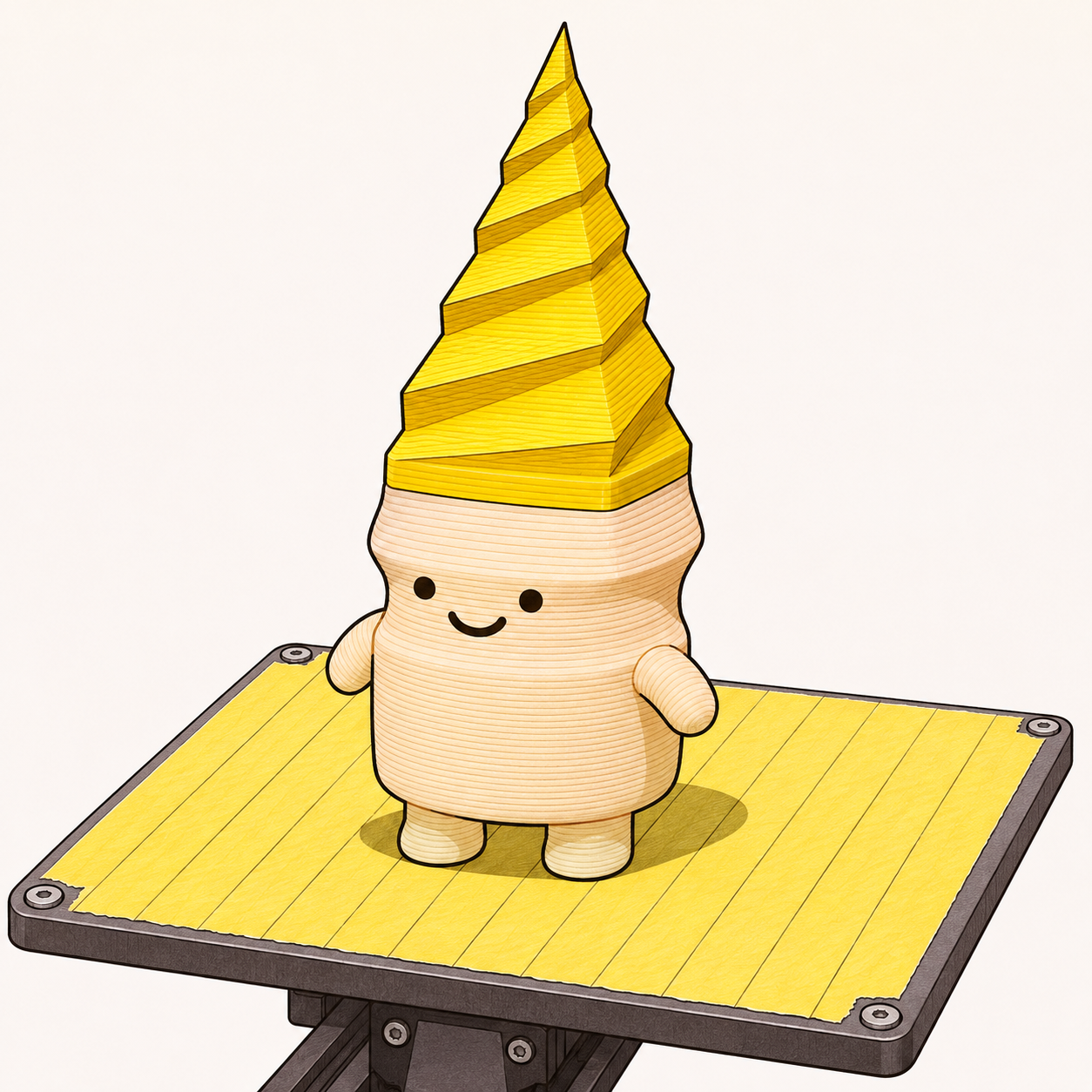
その代わり、上下を逆さまにして印刷します。とがった先端を下にすると、ほぼ点で立つことになるので、太い底面を下にするわけです。底面より小さいパーツを下に付ける形のときは、こうするしかありません。
それでも、使っていた「M3D The Micro」では、接地面が小さいと普通は印刷中に剥がれてしまうそうです。そこで効いたのが、プリントベッドに貼った黄色い紙でした。
前回届いていなかったマステ、効きました
黄色い紙の正体は、3M 243J のマスキングテープです。前回の記事で「光の速さでポチった」けれど、まだ届いていなかったあれです。
結果は「かなり良いです」。接地面が小さくても、ラフトなしでまったく剥がれない。しかも印刷が終わったらテープごと剥がせばいいので、ベッドから外すときに作品を割る心配もありません。
元記事は「このマステの効果に気付いた人にはちょっと尊敬です」で終わります。前回は試す前の記事だったので、1週間越しに答え合わせができました。私も少しほっとしています。
2026年の私が同じことをやるなら
Autodesk 123D Design は、その後2017年に提供が終わりました。今なら、このドリルはかなり短い手順で作れます。
たとえば、コードで形を書く無料の3D CAD「OpenSCAD」には、平面の図形をねじりながら、縮めながら押し出す機能があります。25mm角の正方形を、高さ70mmぶん、1mmあたり15度の割合でねじりつつ、先端に向けて0まで縮める。元記事で何十回も手で繰り返した「回す・上げる・縮める」が、1行で済みます。
ただ、あの1行の中身は、元記事でやったこととまったく同じです。対角線で大きさを決めること、1mmあたりの角度と倍率を決めること。ツールが手順を引き受けてくれても、数字を決めるのは今でも人の仕事です。
印刷のほうは、前回のトレース(2026年11月7日)でも在庫を確認した現存品で組みます。
- Bambu Lab A1 mini — ベッドの水平出しも自動です。ベッドの表面もはじめから食いつきやすい加工になっています
- ELEGOO マットPLAフィラメント 1.75mm 1kg — 黄色い色もあります。ドリルの頭なら、ヤクルトマンの軍団を作っても1巻で足ります
- 3M マスキングテープ 243J Plus 50mm — 元記事と同じテープは今も売っています。接地面が小さい物を刷るときの保険に、1巻あると安心です
今回の用語メモ
- ロフト(Loft):形の違う断面をいくつか並べて、その間をなめらかにつないで立体にする機能です。断面どうしのどの点を対応させるかを、ソフトが自動で判断します
- ピッチ:ねじやドリルで、溝が1周する間に進む距離のことです。今回は1mmあたり15度回しているので、正方形の形が元に戻る90度分で6mm進みます
- サポート材:3Dプリンターで、空中に浮いた部分を支えるために一緒に印刷する仮の柱です。印刷後に取り除きますが、ねじれた溝の中に入り込むと取り出せなくなります
- ラフト:作品の下に敷く、薄い土台の層です。ベッドへの食いつきを良くしますが、材料と時間を余分に使い、印刷後に剥がす手間もかかります

0 件のコメント:
コメントを投稿