
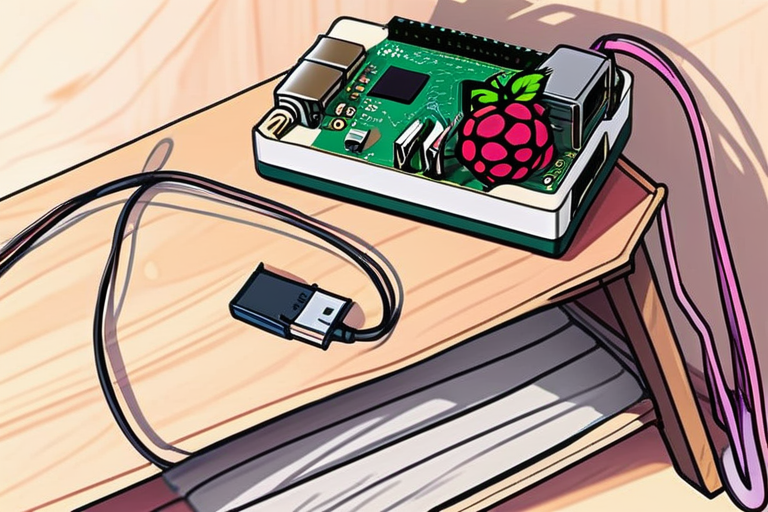
NAS(ファイルサーバ)とは?
NAS は Network Attached Storage の略で、ネットワークにつなぎっぱなしにして家中のPCやスマホからファイルを読み書きできる"共有ディスク"のことです。市販のNAS製品もありますが、この記事では Raspberry Pi(小型のLinuxコンピュータ)に外付けディスクとファイル共有ソフトを載せて、自作の NAS を仕立て上げます。常時稼働でも消費電力が小さいのが Pi の強みですね。
何を作るのか・使う部品
ゴールは「Raspberry Pi に外付けHDDをつなぎ、Windows等から共有フォルダとして読み書きできる状態」。元記事は Raspberry Pi2 Model B を使っています(当時"汎用性を考えると第二世代Model B一択"とのこと)。使うものはこんな感じ。
- Raspberry Pi 5 スターターキット — 本体。※2015年当時はPi2ですが、いま常時稼働NASを組むなら電源・ケース込みのキットが安心です
- microSDカード — OS(Raspberry Pi OS)を焼く起動ディスク
- 外付けSSD / HDD(USB) — 実データの保管先。元記事は「ACアダプタ給電タイプ推奨」。Pi はUSB給電なので、バスパワーのHDDだと電源が足りず不安定になりがちだから、という理由でこれは今も有効なアドバイスです
- Samba — Windowsファイル共有を提供するソフト(無料)
手順①:モニタもキーボードも使わない「ヘッドレス」セットアップ
元記事の流儀は、Raspbian(現 Raspberry Pi OS)のイメージをmicroSDに焼いて、有線LANで起動 → ルーターの管理画面でPiのIPを見つけて → SSH接続、というもの。ログインは伝説の初期ユーザー「pi」/パスワード「raspberry」です。この"全世界共通デフォルトパスワード"、当時を知る人には懐かしいやつですね。
SSHできたら OS を最新化して samba を入れます。
sudo -s
rpi-update
apt-get update && apt-get upgrade
reboot
# 再起動後
apt-get install samba
手順②:外付けディスクを繋いでマウント
SDカードだけでは容量が足りないので、外付けディスクをフォーマットしてマウントします。fdisk -l でデバイス(例では1TBのHDDが /dev/sda)を確認し、パーティション作成→ext4でフォーマット→マウント、最後に /etc/fstab に UUID を書いて再起動後も自動マウントされるようにします。
fdisk /dev/sda        # n で新規パーティション → w で書き込み
mkfs.ext4 /dev/sda1
mkdir /mnt/hdd
mount -t ext4 /dev/sda1 /mnt/hdd
blkid /dev/sda1       # UUID を確認
echo 'UUID="調べたUUID" /mnt/hdd ext4 0 2' >> /etc/fstab元記事に「>> を間違えて > にすると厄介なことになるので注意」とわざわざ書いてあって、これは経験者の傷が見える良い注意書きです(> だと fstab を丸ごと上書きしてしまう)。
手順③:Samba で共有する
最後に /etc/samba/smb.conf を編集して共有フォルダを定義し、samba を再起動すれば完成です。
[public]
path = /mnt/hdd/
public = yes
read only = no
browsable = yes
Windowsから \\PiのIP\public にアクセスすれば読み書きできる、というわけです。設定は vim(キーボードだけで操作するエディタ)で編集。iで入力、ESC→:wqで保存終了……この vim 操作の説明が入っているあたりに、2015年の"読者層への親切さ"を感じます。
2026年の私からのツッコミ:手数とセキュリティ
ちゃんと動く良い手順なんですが、2026年の目で見るとツッコミどころもあります。まず手数。ルーター管理画面でIPを探す・Win32 Disk Imager を別途入れる・SSHを手で有効化する——このあたりは今なら公式の「Raspberry Pi Imager」がSDを焼く段階で、SSH有効化・WiFi・ユーザー名/パスワード・ホスト名まで焼き込んでくれるので、ほぼ全部省けます。
そしてセキュリティ。デフォルトパスワード「raspberry」のまま・共有が public = yes で認証なし・誰でも読み書き可、という構成は、当時の"家庭内LANだから"という前提あってのもの。今は初期パスワードの概念自体が廃止され、共有もユーザー認証を付けるのが当たり前です。便利さと引き換えに何を開けているか、を考える癖は持っておきたいですね。
2026年の私が同じことをやるなら
基本構成(安いLinux箱+USBディスク+ファイル共有)は今もまったく同じで、変わるのは"道具の親切さ"だけです。私なら Raspberry Pi 5 に USB SSD をつなぎ、Raspberry Pi Imager でヘッドレス設定を焼き込んで初回起動。共有は Samba を手で書いてもいいですが、OpenMediaVault のような NAS 用OSを入れれば、共有もユーザー権限もブラウザのGUIから設定できて、smb.conf を vim で手編集する必要すらありません。
まとめ
「Raspberry Pi + 外付けディスク + Samba で自分だけのファイルサーバ」——この設計思想は11年経ってもまったく古びていません。古びたのは手順の手数とセキュリティ常識の方で、そこは道具がちゃんと進化して埋めてくれました。次に元記事を読むと、この Pi を VNC や開発環境として使う展開もあるみたいなので、また追いかけたくなります。まずは家に一台、常時稼働の小さなLinux箱、いいと思いませんか?
関連アイテム
- Raspberry Pi 5 スターターキット(8GB)(Amazonで確認)
- 16MB USB-C Type-C RP2350 Development Board 基板 開発ボード for RPI PICO2 ラズベリーパイ Raspbe(Amazonで確認)
- Arduino UNO R4 Minima(Amazonで確認)

0 件のコメント:
コメントを投稿